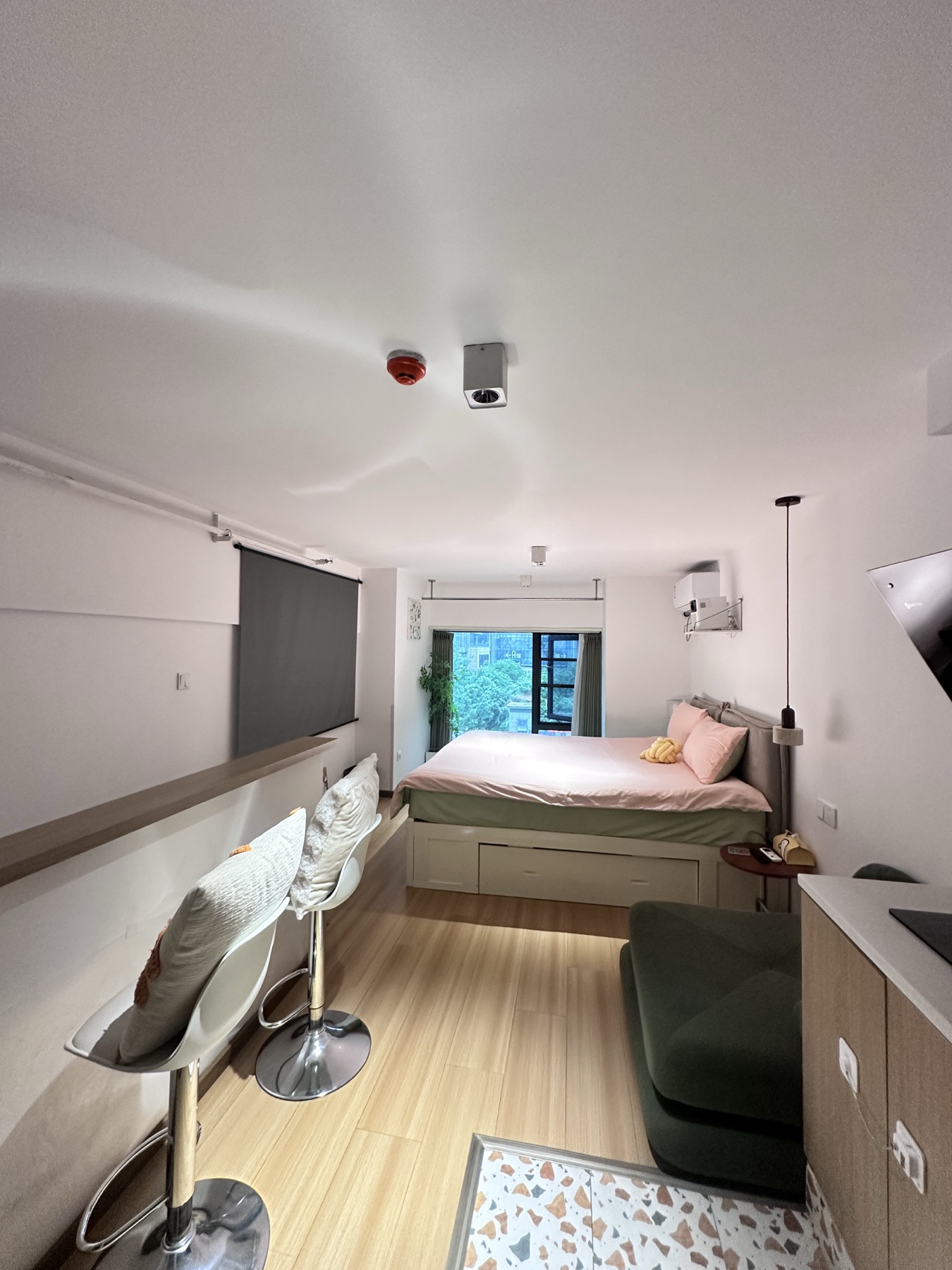
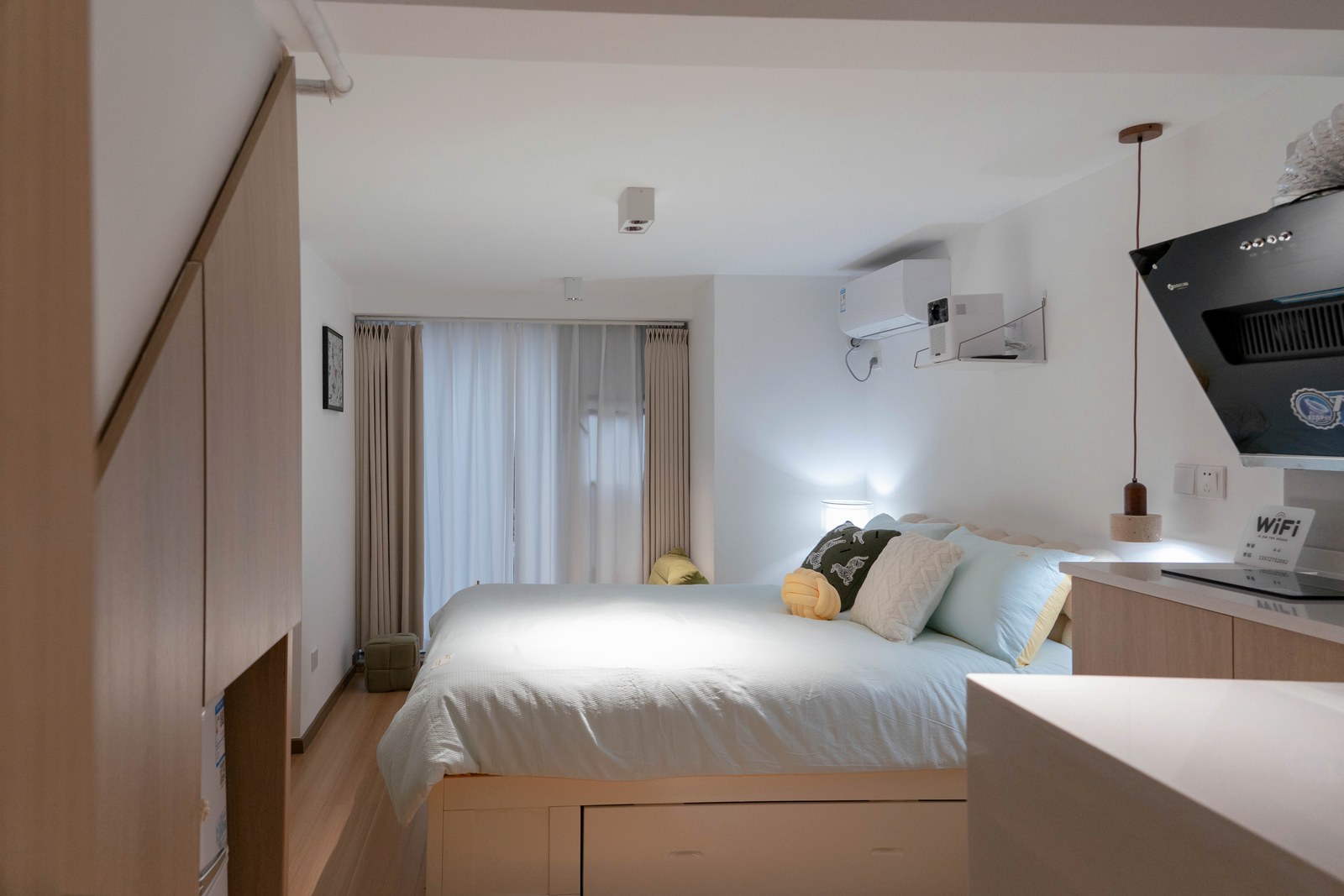
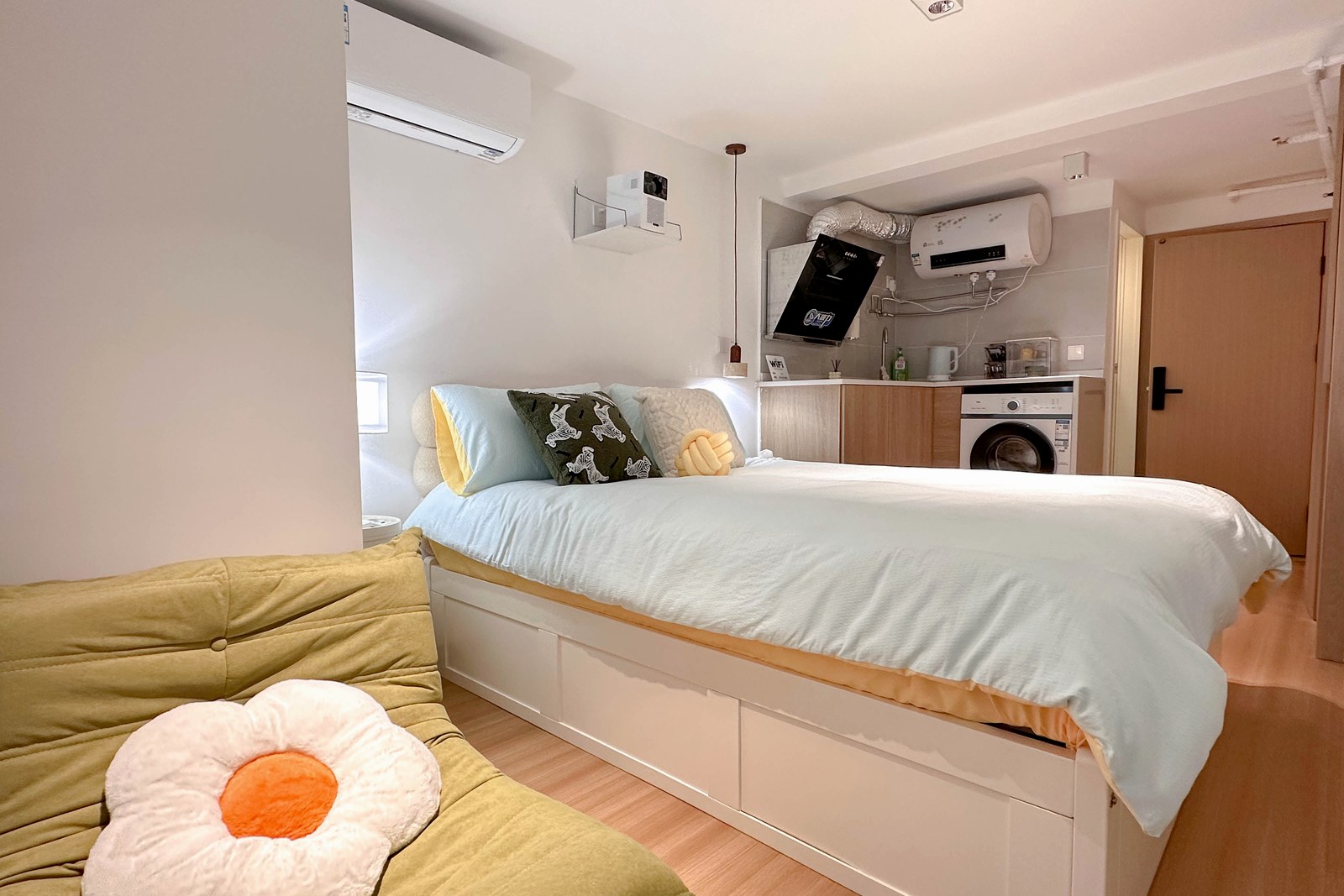
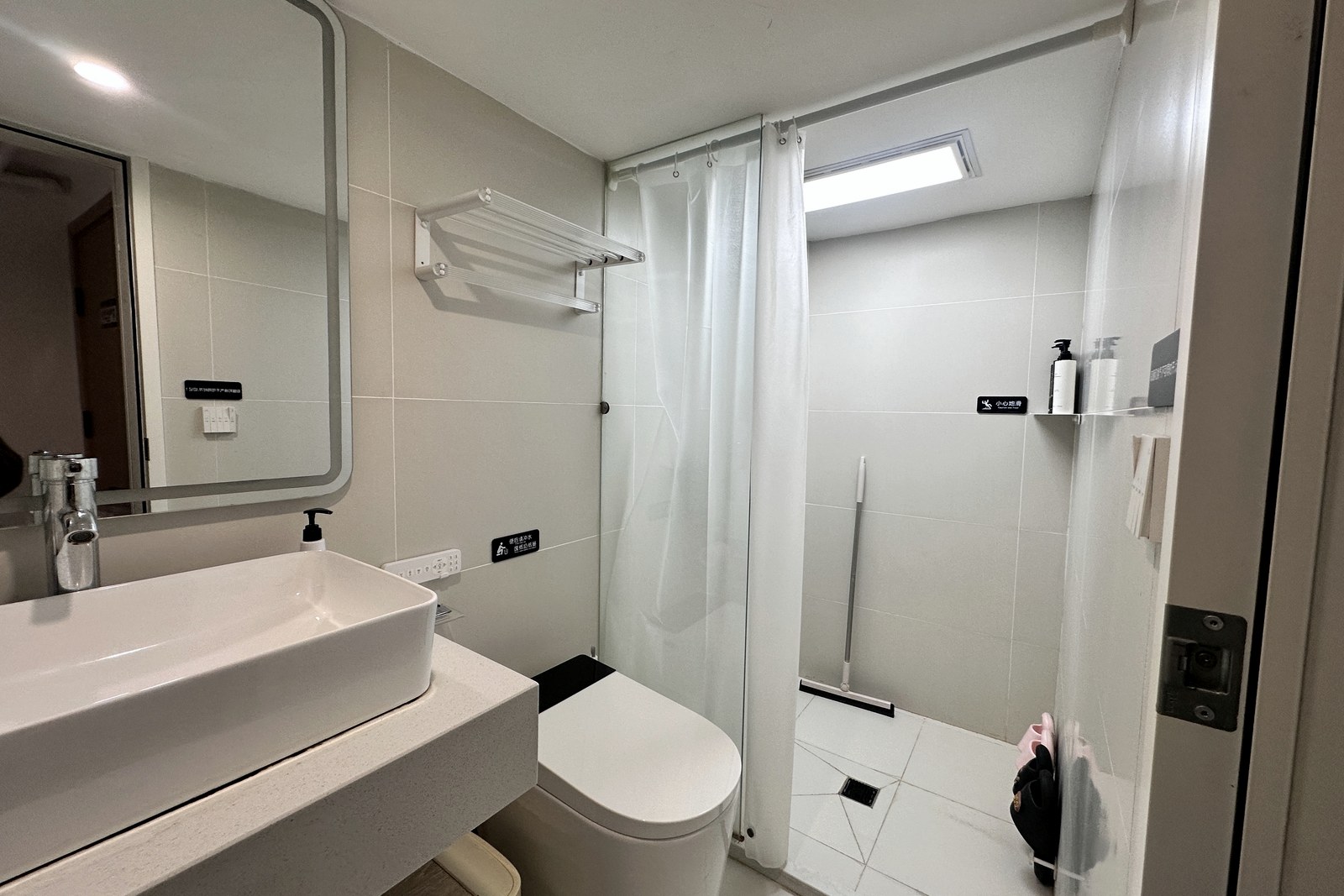
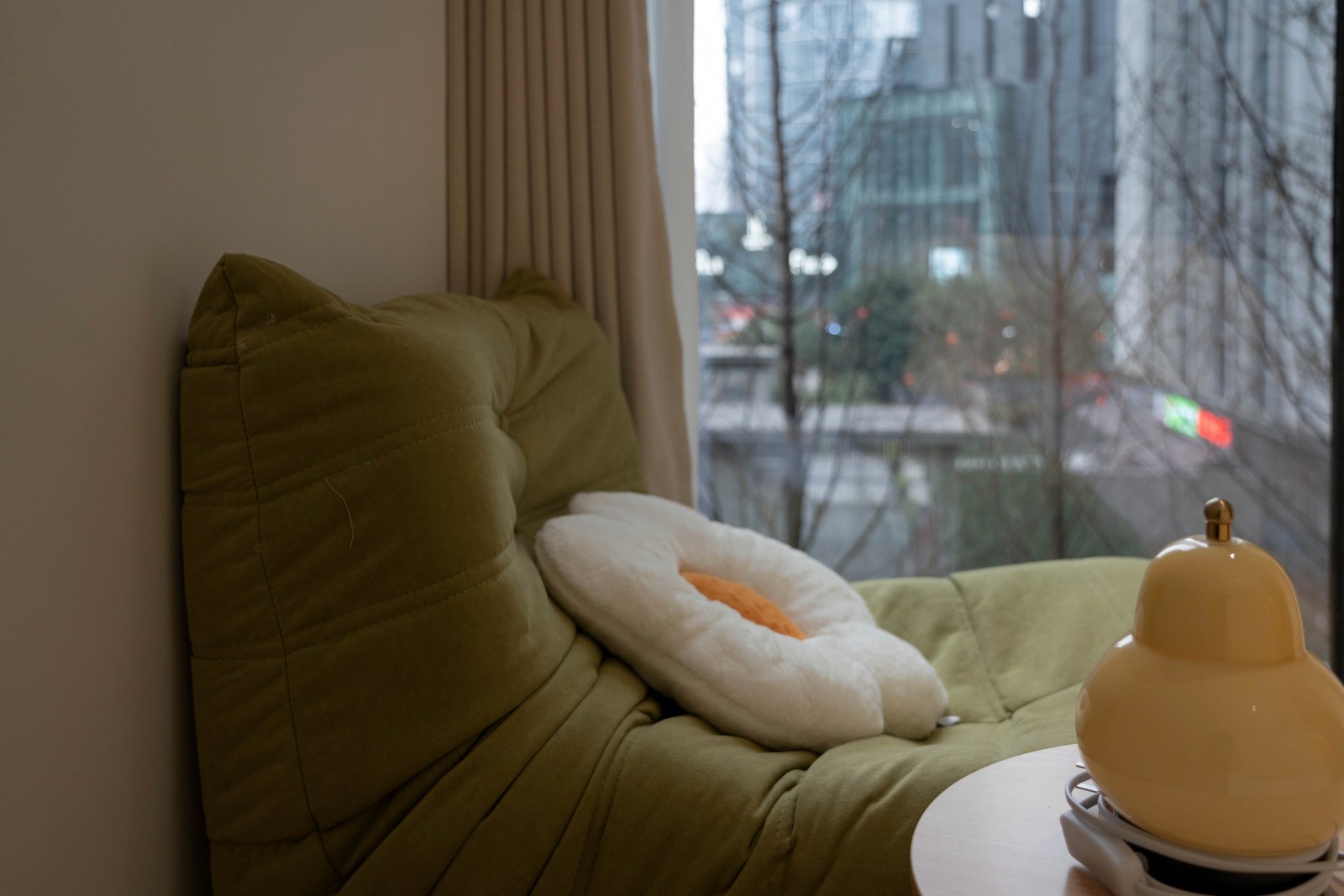
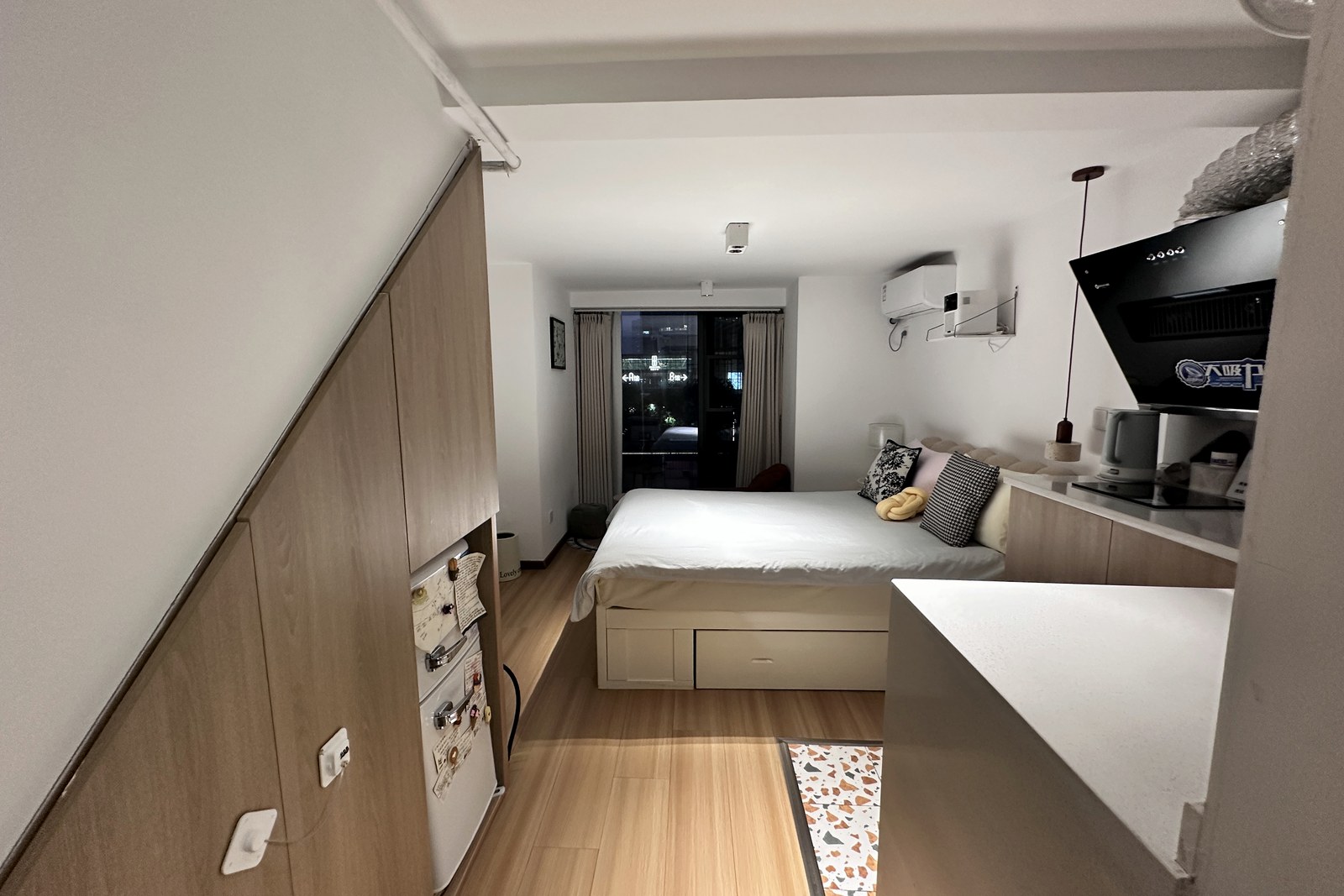
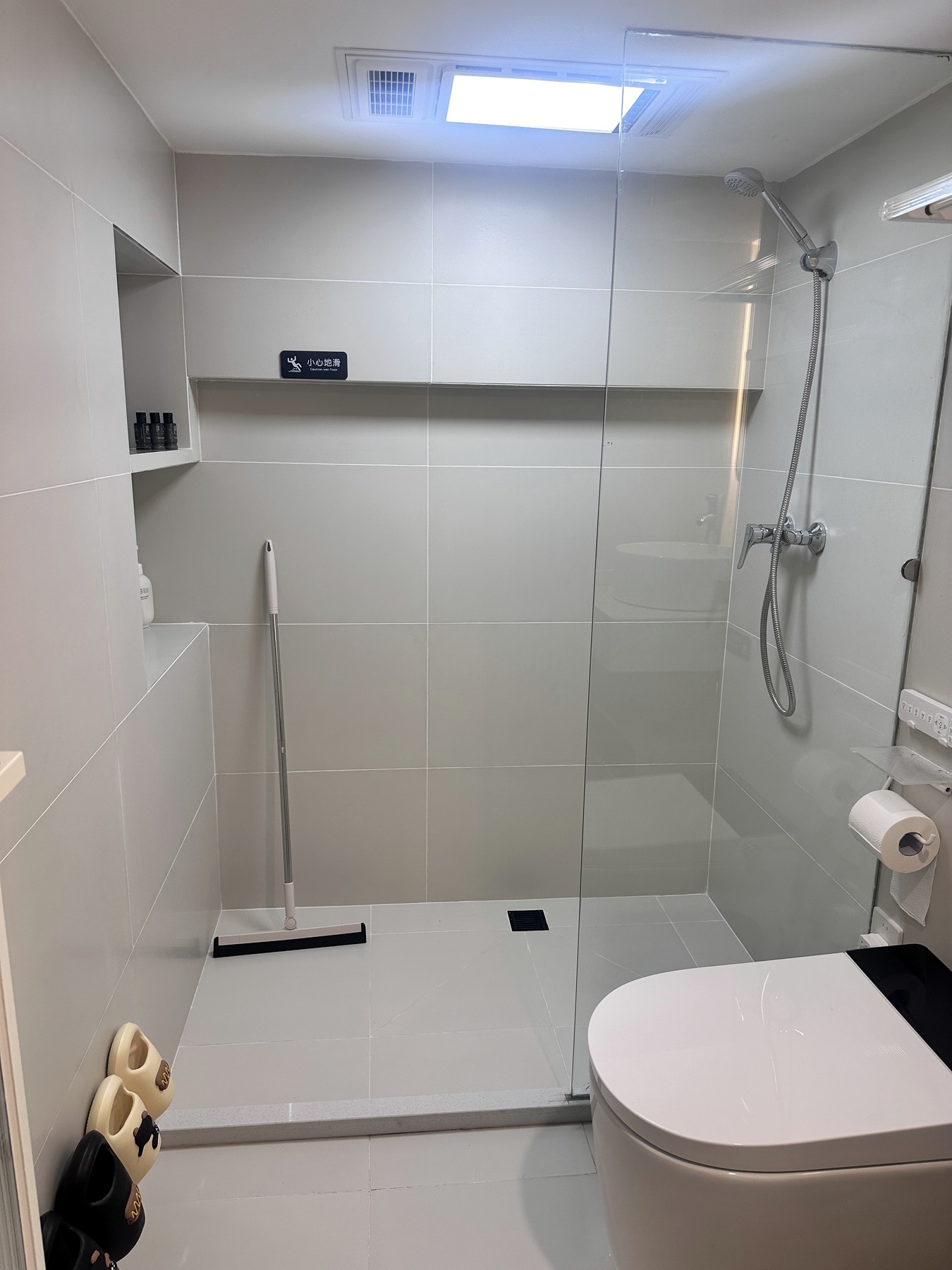
更适合想安静休息、看投影、自己简单洗衣做水吧的客人。带独立卫浴、小厨房、洗衣机、投影、Wi-Fi 和空调。
- 独立卫浴
- 小厨房
- 洗衣机
- 投影
- Wi-Fi
- 空调
ROOM A
CHONGQING HOMESTAY
喵Stay 位于重庆渝中区化龙桥翡翠云阶,适合 1-2 人短住、周末来重庆、临时办公,或在山城老城区附近慢慢走走。 房源靠近轨道 9 号线化龙桥站,旁边就是山城步道体系的一段,步行可到重庆天地和嘉陵江滨江一带。
更适合想安静休息、看投影、自己简单洗衣做水吧的客人。带独立卫浴、小厨房、洗衣机、投影、Wi-Fi 和空调。
ROOM A
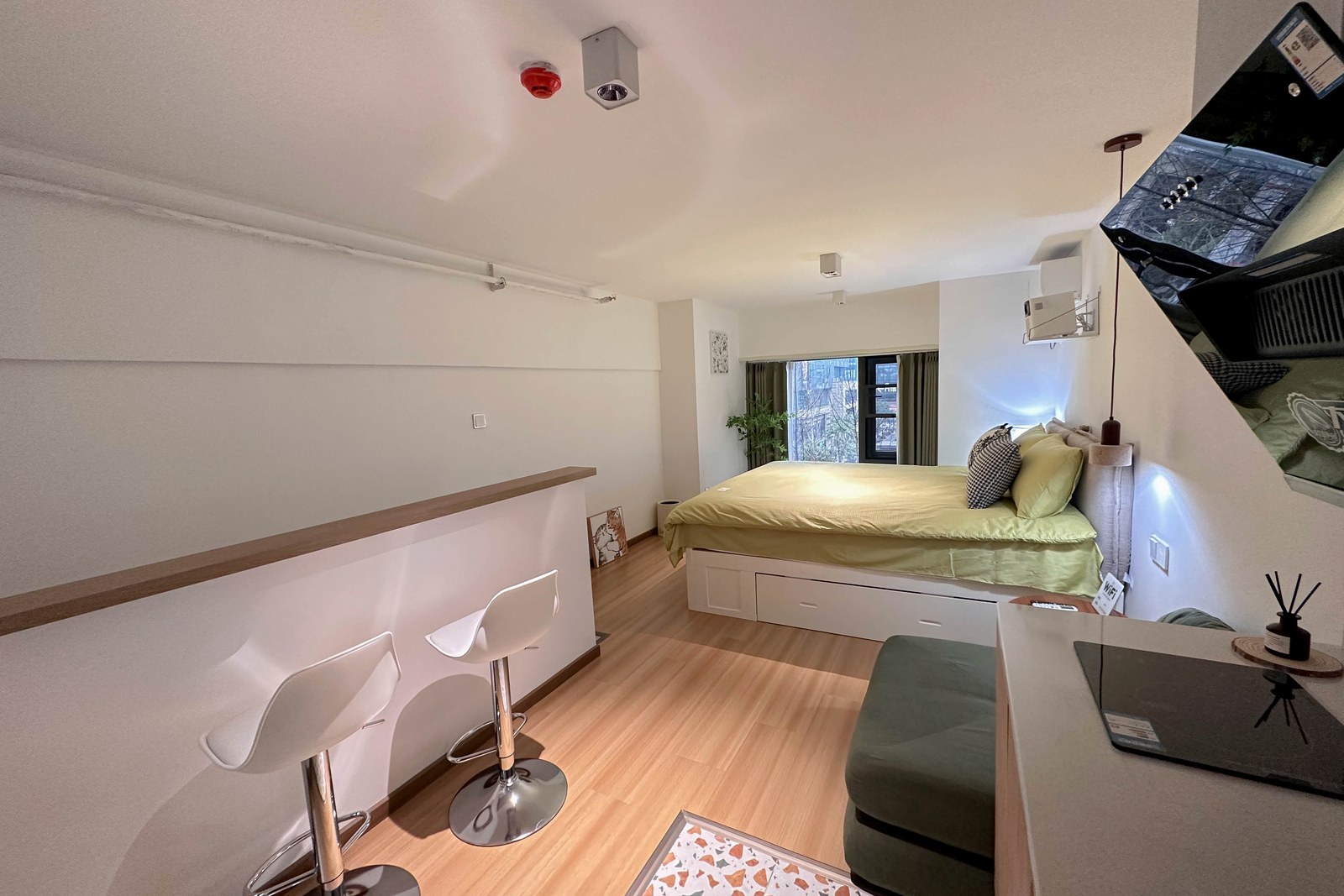
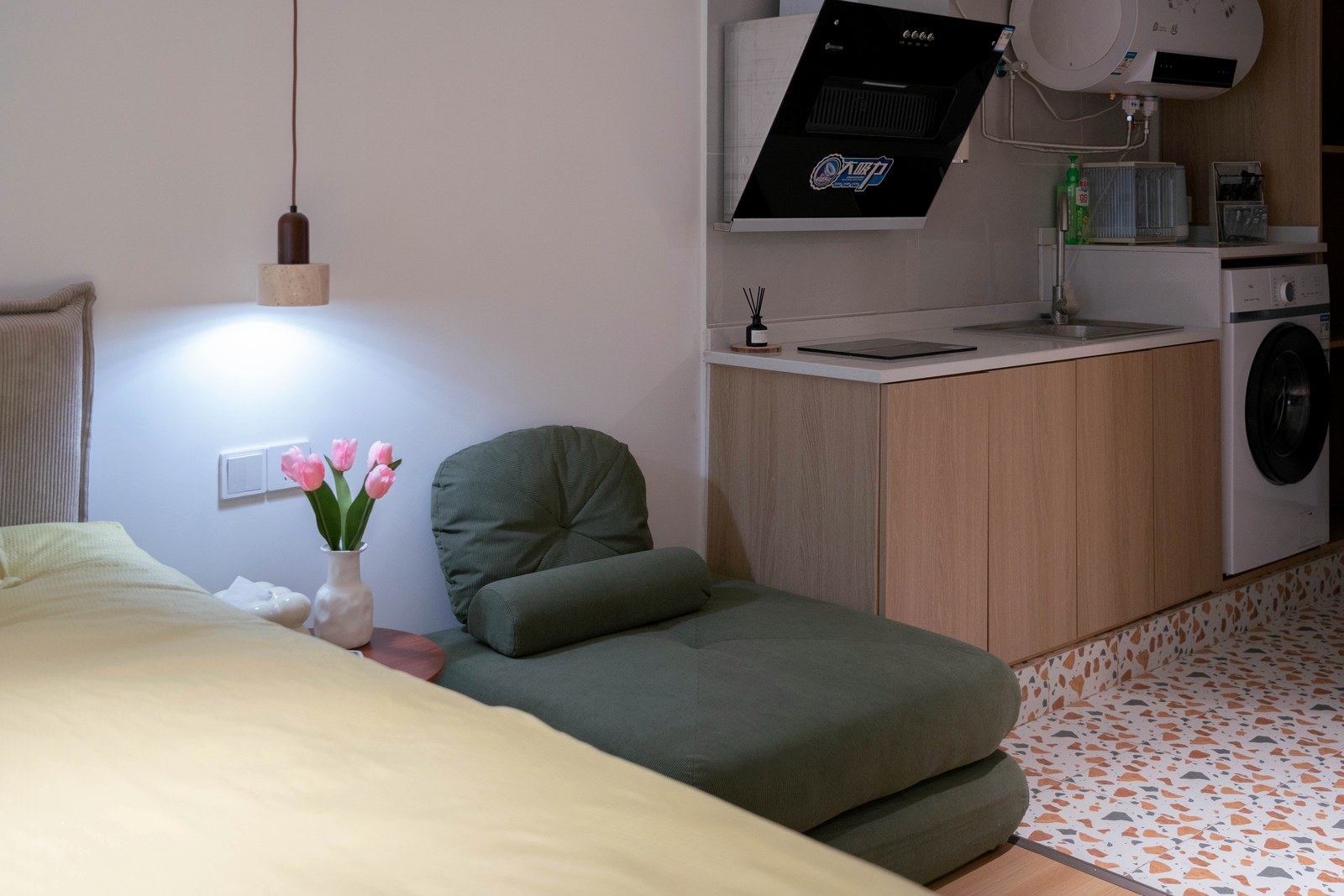
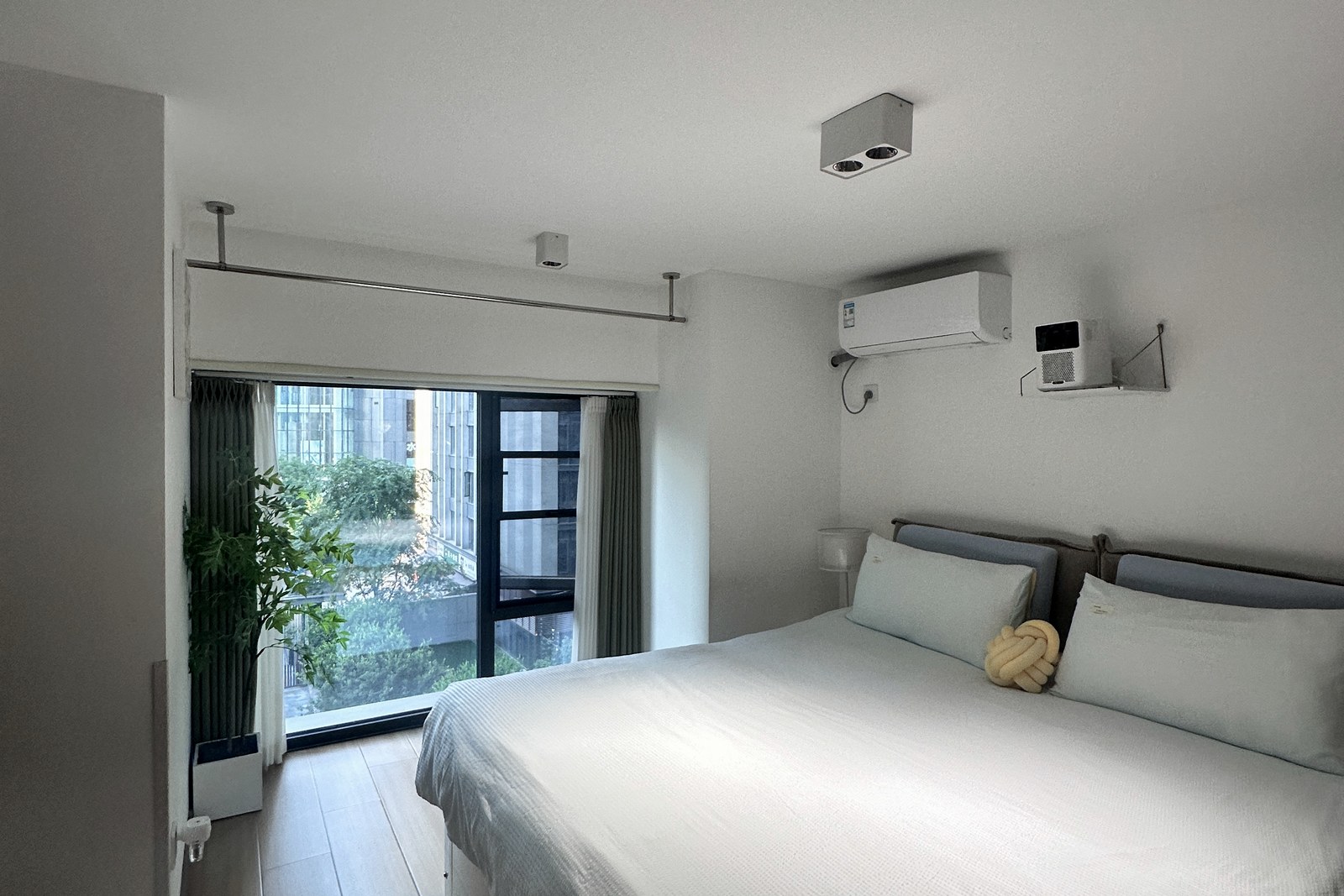
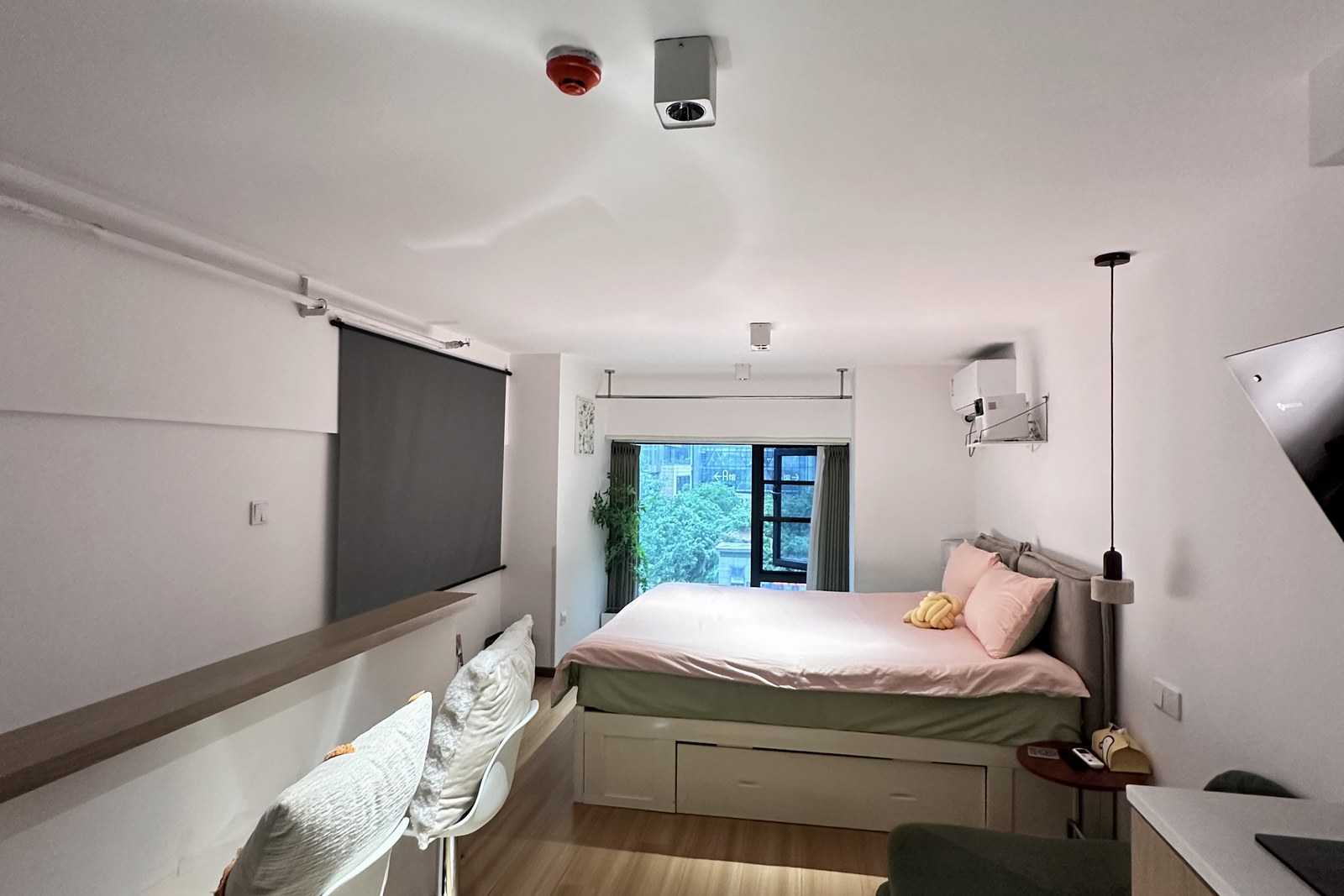
更适合希望空间观感更开阔、喜欢窗边采光和轻量办公区的客人。带独立卫浴、小厨房、洗衣机、投影、Wi-Fi 和空调。
ROOM B
确认预订后再发送从化龙桥站到楼栋的详细步行指引、具体房号、门禁和入住方式。手机上点击导航按钮,可选择高德、百度或腾讯地图。
到站后直接导航“化龙桥翡翠云阶 4 栋 C 座”,步行约 2 分钟直达。带行李时也适合按导航步行到达。
轨道:10号线到上湾路站,换乘9号线到化龙桥站,出站后按地图导航到翡翠云阶。 打车/网约车目的地填写“重庆市渝中区化龙桥翡翠云阶 4 栋 C 座”,高峰期时间会更久。
步行约 5-15 分钟,适合傍晚散步、看嘉陵江和城市崖线。
步行可达,日常餐饮、便利店、购物和临时补给都比较方便。
公共交通或打车约 15-25 分钟,适合顺路打卡。
公共交通或打车约 25-40 分钟,夜景高峰建议提前出发。
公共交通或打车约 35-50 分钟,高峰时段排队时间另计。
以轨道交通为主约 40-55 分钟,周末和高峰时段人流较多。
先提交入住申请。房东确认日期、房型和房态可住后,再发送支付二维码或约定到店支付。
每天 14:00 后入住。平日和周末 12:00 前退房,高峰日 10:00 前退房。
入住日前 3 天及以前免费取消,不足 3 天取消扣除订单金额 50%。